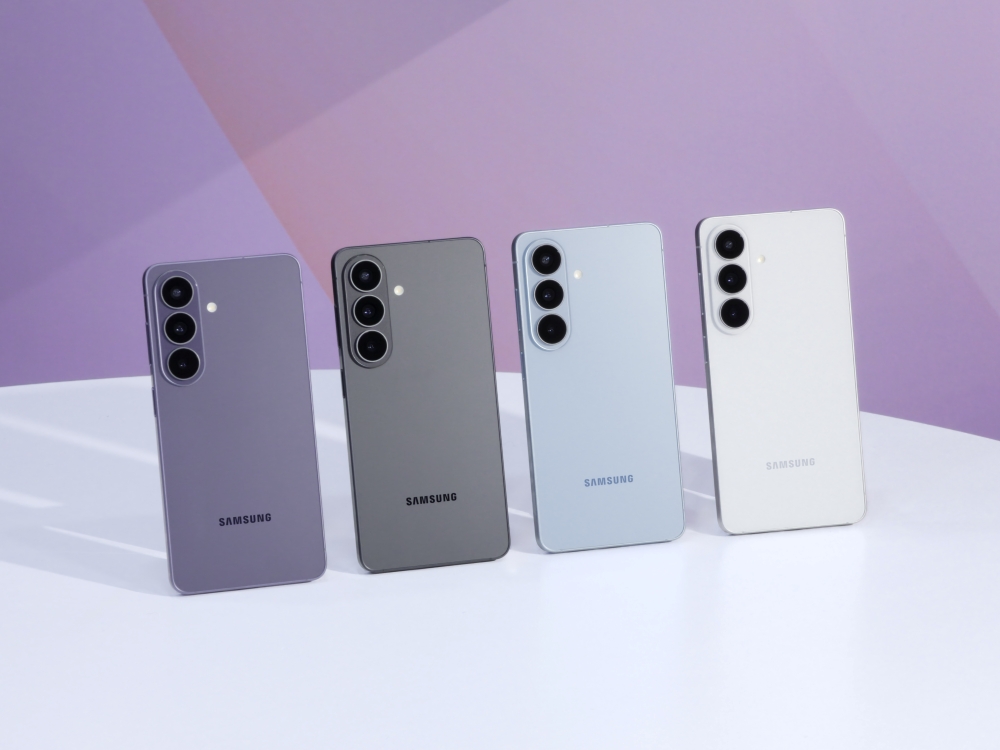
갤럭시 S26을 두 달째 쓰고 있는데, 어느 날 오디오 지우개 기능이 업데이트됐다는 알림이 왔어요. 원래 갤러리에서 직접 찍은 영상에만 적용되던 기능인데, 이번에 스트리밍 앱에서도 실시간으로 오디오를 제어할 수 있게 됐다는 내용이었어요. "이게 진짜로 되나?" 싶어서 바로 눌러봤어요. 유튜브, 인스타그램, 넷플릭스 — 직접 써보고 솔직한 후기를 써볼게요.
① 오디오 지우개가 뭔가요? — 빠르게 정리
오디오 지우개는 영상 속 소리를 AI가 분류해서 원하는 소리는 살리고, 필요 없는 소리는 줄이거나 없애는 기능이에요. 분류 항목은 목소리, 배경 음악, 소음(주변 잡음), 바람 소리 이렇게 네 가지예요. 각각의 볼륨을 슬라이더로 조절할 수 있어요.
기존에는 직접 찍은 영상에만 됐어요. 콘서트 영상 찍었을 때 주변 관객 소리를 줄이거나, 야외에서 찍은 영상의 바람 소리를 제거하는 용도였어요. 그런데 이번 업데이트로 유튜브, 넷플릭스, 인스타그램 같은 스트리밍 앱에서 재생되는 영상에도 실시간으로 적용할 수 있게 됐어요. 별도 저장 없이 지금 보는 영상에 바로 적용된다는 게 포인트예요.
② 어떻게 켜요? — 생각보다 간단해요
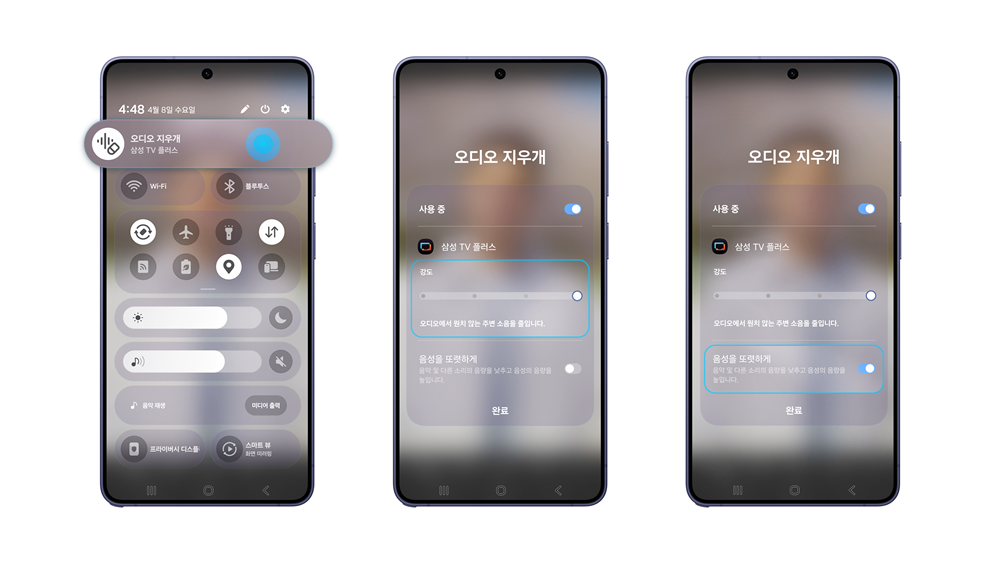
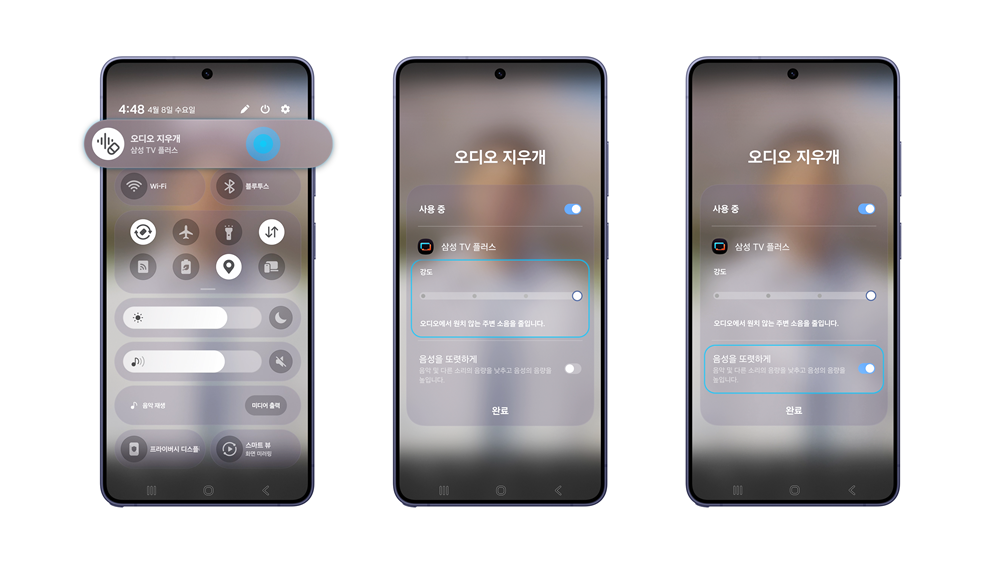
처음에 어디서 켜는지 몰라서 잠깐 헤맸어요. 설정 앱 뒤져봤는데 바로 안 나왔거든요. 알고 보니 빠른 설정창(상단에서 내려서 아이콘들 나오는 곳)에 오디오 지우개 아이콘을 추가해두면 돼요. 아이콘 편집해서 추가하고 나면 이후엔 상단을 내려서 탭 한 번으로 켜고 끄는 게 가능해요.
📋 오디오 지우개 켜는 방법
방법 1 — 빠른 설정창 편집 → 오디오 지우개 추가 → 이후 탭으로 ON/OFF
방법 2 — 갤러리 앱 → 영상 선택 → 오디오 지우개 (직접 찍은 영상만)
방법 3 — 설정 → 유용한 기능 → 오디오 지우개 검색
빠른 설정창에 추가해두는 게 제일 편해요. 유튜브나 넷플릭스 켜놓고 상단 내려서 오디오 지우개 아이콘 탭하면 바로 작동해요. 그러면 "삼성 TV 플러스"처럼 현재 재생 중인 앱이 뜨고, 해당 앱에 오디오 지우개가 연결돼요.
③ 실제로 써본 상황들 — 이런 데서 유용했어요
일주일 동안 여러 상황에서 써봤어요. 유용했던 것과 기대보다 아쉬웠던 것 모두 써볼게요.
✅ 유용했던 상황들
카페에서 유튜브 보기
카페 배경 소음이 꽤 있었는데, "음성 또렷하게" 모드 켜니까 유튜버 목소리가 훨씬 선명하게 들렸어요. 이어폰 없이도 말소리를 더 잘 알아들을 수 있었어요. 볼륨 높이지 않아도 되는 게 의외로 편했어요.
인스타그램 릴스 — 배경 음악 줄이기
릴스 보다가 배경 음악이 너무 크고 말소리가 안 들릴 때, 음악 볼륨을 내리고 목소리를 올렸더니 균형이 잡혔어요. 이건 진짜 유용해요. 릴스에 음악 볼륨 조절 기능이 없어서 항상 불편했는데, 오디오 지우개가 그걸 해결해줬어요.
직접 찍은 영상 편집
야외에서 찍은 영상의 바람 소리를 없앴어요. 완전히 제거는 안 되지만 많이 줄어들었어요. 바람 소리 슬라이더를 0으로 내리면 꽤 깨끗하게 처리돼요.
😐 기대보다 아쉬웠던 상황들
넷플릭스 드라마
배경 음악과 대사가 섞인 드라마에서는 분리가 완벽하지 않아요. 배경 음악을 줄이면 대사 일부도 같이 묻히는 느낌이 있었어요. 뚜렷하게 분리되는 편이 아니라서 드라마에서는 자주 쓰게 되진 않았어요.
지원 앱이 아직 제한적
모든 앱에서 되는 건 아니에요. 일부 앱에서는 빠른 설정창의 오디오 지우개를 켜도 반응이 없었어요. 지원 앱이 점점 늘어날 것 같은데, 지금 당장은 주요 스트리밍 앱 위주로만 돼요.
④ 이전 오디오 지우개랑 뭐가 달라요?
/124 포스팅(Galaxy AI 체험기)에서 오디오 지우개를 언급한 적 있는데, 그때랑 이번 업데이트의 차이를 정리해볼게요.
이전 오디오 지우개
• 직접 찍은 영상만 가능
• 갤러리에서 편집 후 저장
• 실시간 제어 불가
이번 업데이트
• 스트리밍 앱에서도 가능
• 재생 중 실시간으로 제어
• 빠른 설정창에서 바로 접근
핵심 차이는 "실시간"이에요. 이전에는 찍어놓은 영상을 편집하는 도구였는데, 이제는 지금 보고 있는 영상에 바로 적용하는 도구가 됐어요. 써보고 나니까 이 차이가 꽤 커요. 편집하고 저장하는 과정 없이 켜고 끄는 게 가능하니까 진짜 "즉석에서" 쓸 수 있는 기능이 된 거예요.
⑤ 이런 분들한테 특히 유용해요
이어폰 없이 카페에서 유튜브 자주 보는 분
"음성 또렷하게" 모드가 이어폰 없이 말소리를 더 선명하게 들려줘요. 볼륨 높이지 않아도 되는 게 핵심이에요.
인스타그램 릴스 자주 보는 분
릴스는 배경 음악이 너무 크게 설정된 경우가 많아요. 음악 볼륨만 살짝 낮추면 말소리가 훨씬 잘 들려요.
야외 동영상 자주 찍는 분
바람 소리, 주변 소음 제거는 직접 찍은 영상에서 특히 잘 돼요. 여행 영상 정리할 때 갤러리에서 바로 편집 가능해요.
⑥ Galaxy AI 기능 중에서 오디오 지우개의 위치
갤럭시 S26을 쓰면서 Galaxy AI 기능들을 하나씩 써봤어요. 오디오 지우개가 다른 기능들과 비교해서 얼마나 자주 쓰이는지 솔직하게 말하면 — 써클 투 서치나 포토 어시스트보다는 덜 써요. 하지만 쓰는 상황에서만큼은 다른 기능이 대체하지 못해요.
📊 Galaxy AI 기능 사용 빈도 — 제 기준
이번 스트리밍 앱 실시간 제어 업데이트가 오디오 지우개의 활용도를 실제로 높여줬어요. 이전에는 영상을 찍고 편집하는 후처리 도구였는데, 이제는 지금 보는 영상에 바로 적용하는 인터랙티브한 도구가 됐거든요. 성격이 완전히 달라진 셈이에요. 카페 유튜브, 릴스 배경 음악, 야외 영상 바람 소리 — 이 세 상황에서 오디오 지우개는 다른 기능이 줄 수 없는 경험을 줘요. S26 쓰는 분이라면 한 번 켜보세요.
📝 이 포스팅은 갤럭시 S26 시리즈의 업그레이드된 오디오 지우개(Audio Eraser) 기능 체험기입니다. 스트리밍 앱 실시간 제어, 빠른 설정창 사용법, 카페·릴스·야외 영상 등 실제 사용 상황별 후기, 이전 버전과의 차이점, Galaxy AI 기능들 중 활용 빈도 비교를 담았습니다.