
iOS 18.4 업데이트 알림 뜨는 날 바로 눌렀어요. Apple Intelligence 한국어 지원이 된다는 거 알고 있었거든요.
솔직히 기대 반 걱정 반이었어요. 예전에 영어로 써봤을 때 "오, 이거 신기하다"는 느낌은 있었는데 한국어로는 어떨지 몰랐거든요.
업데이트하고 나서 한 달 넘게 써봤어요.
결론부터 말하면 — 쓸 만한 기능이 있고, 별로 안 쓰게 되는 기능이 있어요. 솔직하게 정리해봤어요.
🍎 Apple Intelligence 한국어 지원 현황 (2026년 4월 기준)
✅ 한국어 지원
글쓰기 도구
최우선 알림·메시지
통화 녹음·요약
사진 클린업
젠모지·Image Playground
⚠️ 한국어 미지원
비주얼 인텔리전스
(장소 식별)
Workout Buddy
실시간 번역 (전화·FaceTime)
— 추후 지원 예정
① 글쓰기 도구 — 블로그 쓸 때 실제로 써요
제가 Apple Intelligence 한국어에서 제일 많이 쓰는 기능이에요.
텍스트를 선택하면 뜨는 "재작성", "교정", "요약" 세 가지인데, 생각보다 자주 손이 가요.
포스팅 초안 쓸 때 이런 식으로 써요. 일단 생각나는 대로 쭉 쓰고, 문단 하나를 선택해서 "교정" 눌러요.
뭔가 어색한 문장이 있으면 잡아주거든요. 근데 진짜 유용한 건 "교정"보다 "재작성"이에요. 같은 말인데 더 자연스럽게 다듬어주는데, 영어로 썼을 때보다 한국어 결과물이 훨씬 자연스러웠어요. 의외로 번역 투 느낌이 없었어요.
다만 제 말투가 사라지는 경우가 있어요. 제가 일부러 짧고 구어체로 쓴 문장을 재작성하면 조금 딱딱하게 바꿔놓을 때가 있어요.
그래서 재작성 결과를 그대로 쓰는 게 아니라 "이렇게 바꾸면 되겠다"는 힌트로 쓰고, 최종적으로는 제 손으로 다듬어요.
그 용도로는 진짜 쓸 만해요.
💡 제가 쓰는 방법 — 재작성 결과를 그대로 복붙하지 않고, 어색한 문장 발견용으로만 써요.
결과물을 참고해서 내 말투로 다시 고쳐 써요. 이 방식으로 쓰면 AI 냄새 없이 자연스럽게 나와요.
② 최우선 알림 — 켜놓으면 좋은데 처음엔 어색해요
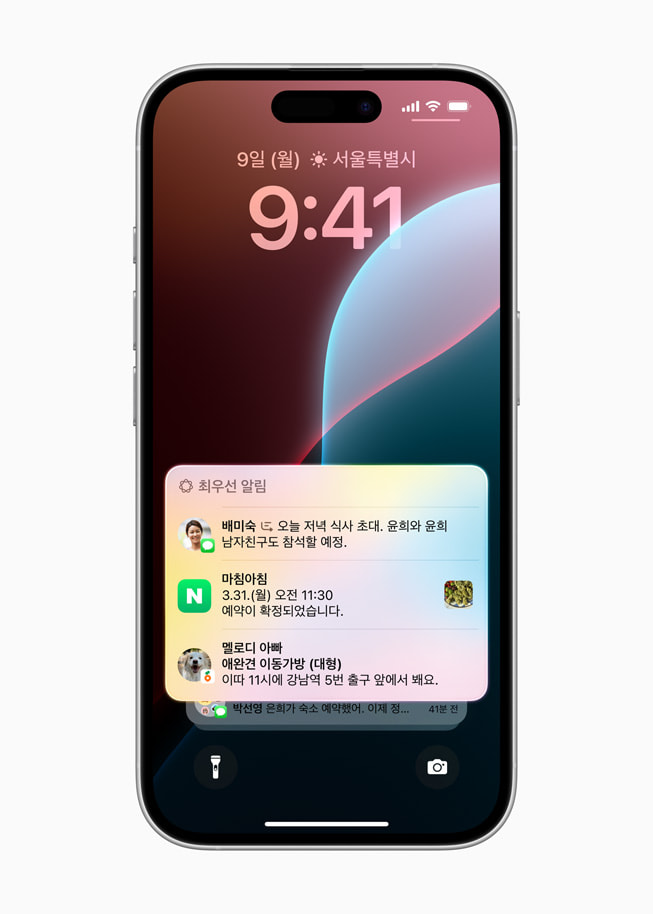
잠금 화면 상단에 "최우선 알림"이라는 섹션이 생겨요. 알림이 많이 오는 날에 "이것만 먼저 봐"라고 뽑아주는 건데,
처음 일주일은 어색했어요. 뭘 기준으로 중요한 알림인지 판단하는지 모르겠고, 가끔 제 기준과 달랐거든요.
그런데 2~3주 지나니까 꽤 잘 맞더라고요. 카카오톡 메시지 중에서도 빨리 답해야 할 것들을 잘 골라주고,
예약 확인·배송 알림 같은 것도 위에 잘 뜨더라고요. 완벽하진 않은데, 알림이 많이 오는 분들한테는 확실히 편해요.
저는 이제 켜놓은 채로 그냥 쓰고 있어요.
③ 통화 녹음·요약 — 이게 진짜 쓸 만해요
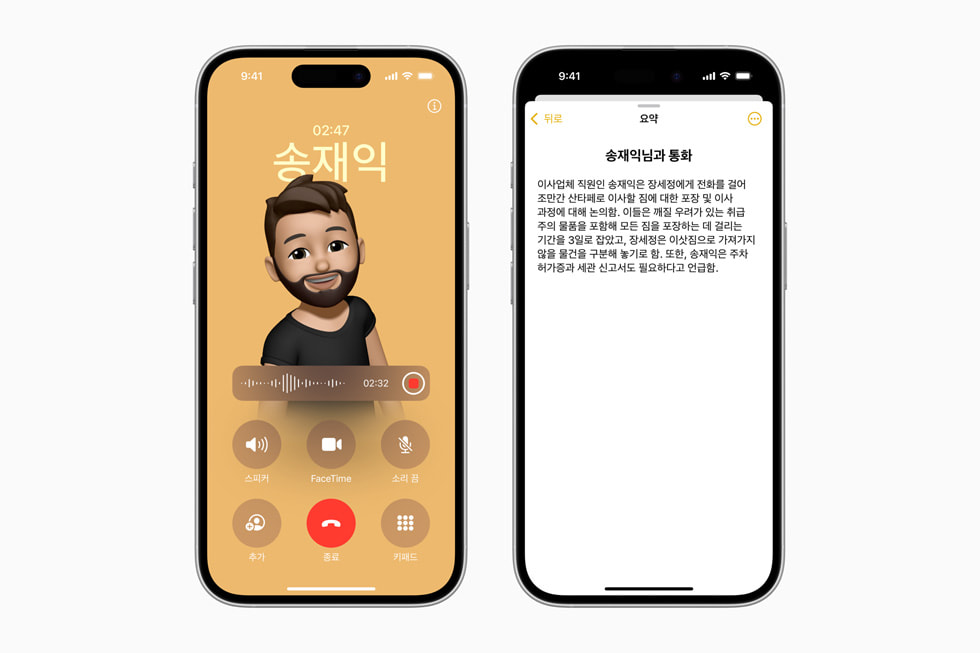
이게 제가 Apple Intelligence 한국어에서 가장 놀랐던 기능이에요. 전화 앱에서 녹음 버튼을 누르면 통화가 자동으로 녹음되고,
끊으면 요약이 바로 나와요. "오늘 3시에 미용실 예약됐다"거나 "내일 점심 11시 30분에 OO 식당에서 보자"처럼 핵심만 뽑아줘요.
한 달 쓰면서 제일 감탄한 순간이 여기서 나왔어요. 부모님이랑 통화하다가 이것저것 얘기를 많이 했는데
끊고 나서 요약을 보니까 중요한 내용이 다 정리돼 있었어요. "아, 이거 있으면 통화하면서 메모 안 해도 되겠다"는 생각이 들었어요.
한국어 인식도 꽤 정확했고, 요약 품질도 기대 이상이었어요. 이 기능 하나만으로도 업데이트 의미가 있었어요.
💡 주의할 점 — 녹음 시작하면 상대방한테 "이 통화는 녹음됩니다"라는 안내가 자동으로 나가요. 상대방도 알게 되는 구조예요.
처음엔 어색할 수 있는데, 비즈니스 통화나 중요한 내용 있는 통화에 쓰면 유용해요.
④ 솔직히 별로였던 것들
좋은 것만 쓰면 광고가 되잖아요. 한 달 써보면서 기대에 못 미쳤거나 별로 안 쓰게 된 것들도 있어요.
😐 Siri 한국어 — 아직 많이 부족해요
"집 나갈 때 문자 보내줘", "오늘 미팅 일정 정리해줘" — 이런 걸 Siri한테 한국어로 시키면 아직 잘 못 해요.
영어로는 앱을 넘나들며 동작을 실행해주는데, 한국어는 그 부분이 거의 안 돼요.
화면 맥락을 이해해서 뭔가를 해주는 기능은 한국어 지원이 아직 미흡해요. 이 부분은 솔직히 실망스러웠어요.
😐 젠모지·Image Playground — 처음 한 번만 써봤어요
젠모지 한 번 만들어봤는데 신기하긴 한데 실용적으로 쓸 일이 없었어요. Image Playground도 비슷해요.
"이런 이미지 만들어줘"라고 입력하는데 결과물이 뭔가 아직 어색해요. 포스팅 썸네일에 쓰려고 해봤는데 퀄리티가 좀 아쉬웠어요.
😐 비주얼 인텔리전스 한국어 미지원
카메라로 장소를 인식하거나 사진 속 정보를 바로 검색하는 비주얼 인텔리전스가 한국어로는 아직 안 돼요.
영어로는 "이 식물 뭔지", "이 건물 어딘지" 바로 나오는데, 한국어 UI에서는 이 기능이 빠져 있어요.
써클 투 서치(갤럭시)랑 비교했을 때 이 부분이 아직 밀려요.
⑤ 갤럭시 AI랑 한국어 비교하면
갤럭시 S26도 같이 쓰고 있어서 자연스럽게 비교가 돼요.
🍎 Apple Intelligence 강한 것
✅ 글쓰기 도구 한국어 자연스러움
✅ 통화 녹음·요약 품질
✅ 개인정보 온디바이스 처리
✅ 시스템 전체 통합 느낌
🤖 갤럭시 AI 강한 것
✅ 써클 투 서치 (한국어 완벽 지원)
✅ 포토 어시스트 한국어
✅ 통역사 기능 (영어↔한국어)
✅ 한국어 AI 기능 완성도
솔직히 한국어 AI 기능 완성도는 아직 갤럭시 AI가 앞서요. 써클 투 서치 같은 건 한국어 환경에서 훨씬 자연스럽게 쓰게 되거든요. Apple Intelligence는 글쓰기 도구와 통화 요약이 강점이에요. 아이폰 에어 주로 쓰는 분들한테는 글쓰기 도구 하나만으로도
업데이트 의미가 있어요. 다만 "갤럭시 AI처럼 쓰겠다"고 기대하면 아직은 좀 아쉬울 수 있어요.
📝 이 포스팅은 Apple Intelligence 한국어(iOS 18.4) 아이폰 에어 한 달 체험기입니다. 글쓰기 도구·최우선 알림·통화 녹음 요약 실사용 후기, 별로였던 기능(Siri 한국어·젠모지·비주얼 인텔리전스), 갤럭시 AI와의 한국어 기능 비교를 직접 경험 기반으로 정리했습니다.