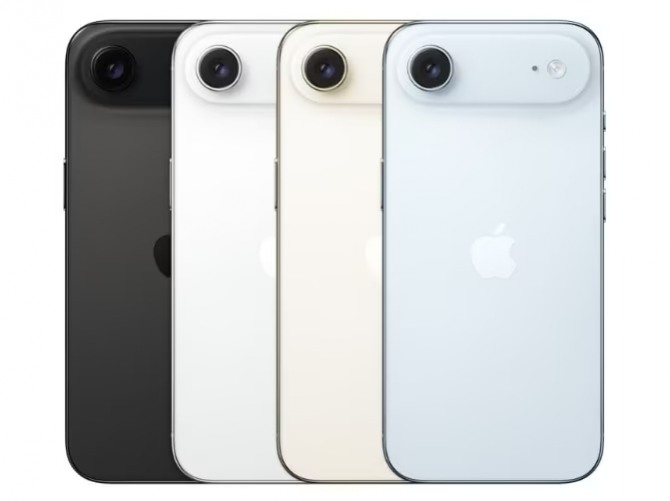

아이폰 에어 받자마자 제일 먼저 한 게 유심 슬롯 찾기였어요. 옆면을 이리저리 살펴봤는데 핀 구멍이 아예 없었어요.
순간 '설마 불량품?'이라는 생각이 들었다가, 아차 싶었어요.
eSIM 전용이라는 걸 포스팅 쓸 때부터 알고 있었는데, 실제로 제 손에 들어오니까 또 다르게 느껴지더라고요.
그렇게 eSIM 개통이 시작됐어요. 해보고 나니까 생각보다 간단했지만, 중간에 한 번 막혔어요. 그 과정을 그대로 써볼게요.
① "유심 슬롯이 진짜 없네" — 처음 만졌을 때 느낌
박스를 열었을 때 먼저 느낀 건 가벼움이었어요. 들자마자 "어? 이게 폰이야?"라는 생각이 들었어요.
5.6mm가 숫자로는 알고 있었는데 손에 쥐어보니 완전히 다른 이야기더라고요. 그다음 바로 한 행동이 유심 핀 찾기였어요.
오른쪽 옆면, 왼쪽 옆면, 위, 아래. 없어요. 깔끔하게 아무것도 없었어요.
그 순간 기존에 쓰던 아이폰 16 Pro의 유심을 꺼내서 넣으려던 계획이 물거품이 됐어요.
당연히 그냥 이식하면 되겠지 생각했는데, 아이폰 에어는 그게 안 되는 폰이에요.
eSIM을 새로 개통하거나, 아니면 eSIM 빠른 전송을 써야 해요.
저는 기존에 쓰던 KT 요금제를 그대로 유지하면서 eSIM으로 전환하기로 했어요.
💭 이 순간 제가 느낀 것 — 유심 슬롯이 없다는 사실을 머리로는 알고 있었는데 손으로 확인하는 게 또 달랐어요.
5.6mm 두께의 가벼움을 얻은 대신 유심 슬롯을 내준 선택인데, 막상 해보니 그 거래가 나쁘지 않았어요.
② KT에서 바로 eSIM으로 전환 — 선택 과정
저는 KT 온지기 크리에이터로 활동하고 있어서 KT 통신비 혜택을 계속 받으려면 KT 요금제를 유지해야 했어요.
그래서 알뜰폰으로 이동하거나 통신사를 바꾸는 건 선택지에 없었고, 기존 KT 번호 그대로 eSIM으로 전환하는 방향을 택했어요.
KT샵(shop.kt.com)에서 eSIM 기기변경 신청이 된다는 걸 확인하고 진행했어요.
기존 번호·요금제는 그대로 유지하면서 유심만 물리 유심에서 eSIM으로 바꾸는 방식이에요.
개통 전에 확인한 게 "아이폰 에어 eSIM 셀프 개통 가능 여부"였는데,
KT는 애플 국내·해외 단말 모두 셀프 개통이 가능하다고 안내돼 있었어요.
③ EID 찾기 — *#06# 이게 뭔가 싶었던 순간
가입 신청서를 작성하다 보니 EID를 입력하라는 칸이 나왔어요. EID가 뭔지는 알고 있었는데 어디서 찾는지 순간 헷갈렸어요.
설정을 뒤졌는데 바로 안 보였어요. 결국 전화 앱 열어서 *#06#을 눌렀더니 바코드 화면이 떴고,
거기서 EID(32자리)와 IMEI 번호를 한 번에 볼 수 있었어요.
📋 제가 입력한 정보들
32자리 숫자 — *#06# 입력 화면에서 확인. 스크린샷 찍어서 복사 붙여넣기로 입력했어요.
같은 화면에 IMEI1, IMEI2 두 줄 나오는데 eSIM 개통엔 IMEI2를 써야 해요. 저는 처음에 IMEI1 입력했다가 다시 수정했어요.
설정 → 일반 → 정보에서 확인. iPhone Air라고 표시돼요.
⚠️ 저처럼 실수하지 마세요 — IMEI1 vs IMEI2
*#06# 화면에 두 줄의 IMEI가 나와요. 위가 IMEI1, 아래가 IMEI2인데 eSIM 개통에는 반드시 IMEI2를 써야 해요.
저는 처음에 위 숫자(IMEI1)를 입력했다가 신청이 안 된다는 메시지를 받고 다시 수정했어요. 이게 처음으로 막혔던 순간이에요.
④ 신청 → QR 스캔 → 개통 완료까지 걸린 시간
IMEI2로 다시 입력하고 신청을 완료했더니 10분 정도 후에 이메일로 QR코드가 왔어요.
생각보다 빨라서 놀랐어요. 솔직히 30분은 기다려야 하나 생각했거든요.
아이폰에서 설정 → 셀룰러 → 셀룰러 요금제 추가로 들어가서 카메라를 열었어요.
QR코드를 화면에 대니까 바로 인식했고, "다운로드하시겠습니까?"라는 팝업이 떴어요.
확인을 누르고 약 1분 정도 기다렸더니 셀룰러 상단에 신호가 잡혔어요. 그 순간 "아 됐다"라는 느낌이 들었어요.
⏱️ 실제 소요 시간 — 제가 직접 측정한 것
KT샵(shop.kt.com) 접속 → eSIM 기기변경 신청 시작
본인인증 + EID·IMEI2 입력 + 신청 완료
이메일로 QR코드 수신
아이폰에서 QR 스캔 → eSIM 다운로드 시작
🎉 신호 잡힘 — 개통 완료
총 21분이 걸렸어요. 매장 방문해서 번호표 뽑고 기다리는 시간만 해도 30분 이상이잖아요.
솔직히 이렇게 빨리 될 줄 몰랐어요. 게다가 나가지 않고 집에서 다 끝났다는 게 제일 좋았어요.
⑤ 개통 후 1주일 — 제가 느낀 eSIM의 장단점
개통하고 일주일 동안 쓰면서 좋았던 것과 불편했던 것을 있는 그대로 적어볼게요.
✅ 좋았던 점
🏠 매장 방문 없이 집에서 끝남 — 이게 제일 좋았어요
💰 eSIM 발급 비용 2,750원 — 물리 유심(8,000원)보다 훨씬 저렴
📶 KT망 품질 그대로
🔄 기본 회선 전환이 설정에서 바로 가능
⚠️ 불편했던 점
😤 IMEI1/IMEI2 혼동 — 처음엔 헷갈렸어요
📱 기기 교체 시 재발급 필요 — 유심처럼 옮겨 꽂기 불가
🔄 초기화 전 QR 백업 필수 — 안 해두면 재발급 비용 발생
🚫 동일망 번호이동이 eSIM 상태에선 불가
일주일 써보고 나서 드는 생각은 eSIM이 불편한 게 아니라, 그냥 익숙하지 않은 거였어요.
처음에 IMEI2를 잘못 입력한 것도 한 번 경험하고 나니까 다음엔 절대 안 틀릴 것 같아요.
물리 유심 교체처럼 단순하지는 않지만, 매장 방문 없이 21분 안에 개통된다는 건 확실한 장점이에요.
⑥ 직접 해보고 나서 드리는 3가지 팁
신청 전 QR코드 캡처 보관 — 무조건 해두세요
이메일로 온 QR코드를 사진첩에 저장해뒀어요. 폰 초기화하거나 기기 바꿀 때 재발급해야 하는데,
QR이 있으면 그나마 과정이 편해져요. 저는 캡처 후 클라우드 백업까지 해뒀어요.
*#06# 화면 스크린샷은 꼭 찍어두세요
EID와 IMEI2를 손으로 치면 오타가 나기 쉬워요. 저는 스크린샷 찍고 숫자를 복사해서 붙여넣었어요.
훨씬 빠르고 실수가 없었어요.
개통 후 설정 → 셀룰러에서 기본 회선 꼭 확인하세요
eSIM이 추가되면 기본 통화·데이터 회선을 직접 지정해야 해요.
저는 깜빡하고 있다가 첫 통화에서 "왜 안 되지?"라고 잠깐 당황했어요. 개통 직후에 바로 확인하는 걸 추천해요.
📝 이 포스팅은 아이폰 에어(iPhone Air) eSIM 개통 직접 체험기입니다. KT eSIM 개통 과정, EID·IMEI2 확인 방법, IMEI1·IMEI2 혼동 실수 사례, QR 스캔 후 개통 완료까지 실제 소요 시간(21분), 개통 후 1주일 사용 소감을 담고 있습니다.
'IT 및 테크 소식 > 스마트폰' 카테고리의 다른 글
| Apple Intelligence 한국어 써봤어요 🍎 | 실제로 쓸 만한가요 — 아이폰 에어 한 달 체험기 (1) | 2026.04.25 |
|---|---|
| 갤럭시 S26 한 달 — Galaxy AI | 진짜 쓰게 된 기능 vs 안 쓰게 된 기능 📱 (0) | 2026.04.19 |
| 아이폰 에어 vs 갤럭시 S26 비교 📱 | 디자인 · 카메라 · 배터리 · AI — 둘 다 써본 입장에서 (0) | 2026.04.16 |
| 갤럭시 S26 실사용 포인트 총정리 📱 | Galaxy AI · 카메라 · 엑시노스 논란 — Galaxy S26 한 달 써보니 (0) | 2026.04.14 |
| 아이폰 에어 총정리 ✈️ | 가격 · 스펙 · 장단점 · 2세대 루머 — iPhone Air (1) | 2026.04.12 |